
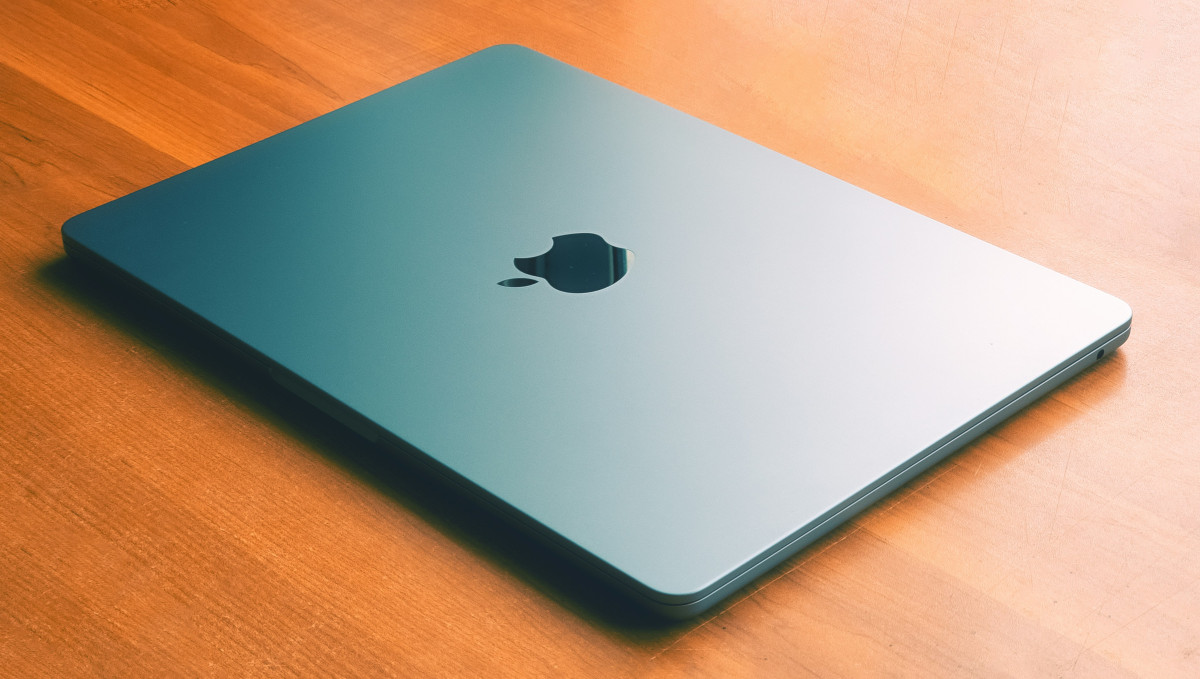
Semana que vem passo a usar um MacBook como computador pessoal. Eu não trabalho em um computador, embora parte dos relatórios de trabalho sejam feitos através de planilhas.
Esse post é pra pedir dicas de configurações, aplicativos e extensões mais úteis.
https://github.com/tw93/mole
Mole é o melhor “limpador” de pc que você pode ter.
Gratuito, open-source.
Apesar de rodar via terminal, a interface é super simples de usar, pois o comando dele no terminal é só o comando “mo”, depois abre uma interface intuitiva.
Eu tenho um pé atrás com aplicativos desse tipo. Já testei o mole, mas acabei ficando com o tradicional Onyx, que rodo bem esporadicamente.
Também não sou de usar com frequência. Uso principalmente pra remover aplicativos de forma “profunda.”
Tempos atrás eu peguei uma promoção do DaisyDisk, para mim é uma boa ferramenta para fazer limpeza.
Se o uso for básico, não vejo necessidade de instalar outros softwares, pois até “Word” e “Excel” da Apple (Pages, Numbers) são gratuitos para baixar…
Olá Felipe!
Minhas recomendações:
AirBaterry – informa a bateria do seu macbook e de todos os dispositivos Apple conectados à sua conta e na mesma rede + outros dispositivos diversos conectados via bluetooth (mouse, fones etc.). É possível criar lembretes para quando a carga está baixa ou completa e funciona muito bem. O ícone dele na barra de menus substitui o ícone padrão de bateria do mac; ao clicar nele, mostra toda a lista de dispositivos.
Pearclenaer – muito eficiente para desinstalar aplicativos no Mac OS, que até hoje é meio bagunçado em tal quesito. Caso não goste desse, há também o AppClenar (bem mais simples).
Se irá usar o Safari como navegador, recomendo 3 extensões:
Hush – põe fim nos incômodos avisos/pedidos de cookies.
AdBlocker Pro para Safari – melhor do gênero, pois não instala um rebanho de coisas no seu mac e funciona muito bem no Youtube e afins. Ainda acrescenta um atalho bem bacana na barra de tarefas que transforma o vídeo em PiP com um clique.
Focus for Youtube – permite personalizar o site para eliminar distrações, desativando shorts, comentários, recomendações etc.
No mais, vou no conselho do Ghedin: os aplicativos nativos são ótimos e dão conta do recado na maioria dos usos.
Só procure algo fora se realmente sentir a necessidade específica de alguma função. :)
Matheus, não conhecia esse AdBlocker Pro. Fui pesquisar e ele é de uma empresa chamada Crypto Inc. que não tem site e, no site do aplicativo principal deles (Crypto Pro), aponta os termos de uso da App Store e da Play Store, em vez de ter um próprio. Eu ficaria ressabiado em usar essa extensão, especialmente tendo alternativas com melhor reputação no Safari, como a uBlock Origin Lite e Wipr 2.
Não sabia dessa info. Muito obrigado pelo aviso!
Eu cheguei a testar o uBlock assim que chegou (pois uso no Firefox há muito tempo e é perfeito lá), mas tive diversos problemas em ele não realizar o bloqueio (acredito que já tenham corrigido). O Wipr não cheguei a testar. Vamos à nova rodada de testes, hehe.
Estou usando o Wipr 2 desde o lançamento. Funciona bem, nada a reclamar.
Olá!
App para mouse e janelas ainda são obrigatórios para o MacOS em 2026.
Vou indicar dois:
Mos e Rectangle.
Nunca consegui um app pra mouse que resolvesse meu problema :/ Tenho um Logitech MX Master 3 (não o 3s) e no windows ele é perfeito, provavelmente o melhor mouse que já usei. No Macbook é uma merda. Se eu uso ele eu passo muita raiva com a dificuldade de selecionar o texto no lugar certo, clicar em links, posicionar o cursor. Tentei vários softwares de correção e nenhum resolveu. No fim, uso o trackpad do proprio laptop e planejo comprar um trackpad externo. É muito frustrante ter um mouse caro que não faz o serviço que se propõe (mas possívelmente o problema é a apple e não a logitech).
Apenas uma obs ao comentário do José: o rectangle hoje em dia é mais útil se você prefere organizar as janelas com atalho do teclado, tem monitor utrawide etc. Se possui apenas o macbook, e se contenta em redimensionar arrastando, a função de organização em “mosaico” disponibilizada no Mac Os 26 já supre. Basta arrastar a janela para a esquerda ou direita e ela, automaticamente, adequa-se à meia tela respectiva.
Quanto ao comentário do Eduardo, também lutei muito para conseguir encontrar uma configuração honesta com mouse.
No meu caso, uso um iMac e o magic mouse é maravilhoso de usar, não fosse as dores no pulso que causa; acabei o descartando para o trabalho diário.
Já usei o MX Anywhere 3, mas o tamanho incomodou (pequeno); o MX Master cheguei a testar, mas o peso é um incômodo para mim, que tenho hiperflexibilidade nos pulsos.
Resultado atual: um Logitech M650 L + configurações do Mac OS (sensibilidade em 7; aceleração do mouse desativada; a precisão melhora ridiculamente) + aplicativo Mac Mouse Fix (rolagem suave extraordinária, deixando bem semelhante ao trackpad ou magicmouse + opção de configurar os botões extras do mouse sem causar conflitos que o MOS costuma causar).
Não recomendo usar o aplicativo Logi Options +. É travado, pesado, perde as configurações e, no fim, não entrega rolagem nada suave.
Mac Mouse Fix tem a versão 3.0, a preço de $ 2,99; ou a versão 2.0, gratuita, um pouco menos aprimorada.
O trial da versão 3.0 é de 30 dias; vale muito a pena testar.
Talvez com essas configurações você consiga colocar o MX Master 3 de volta no jogo ;)
Real que nunca tive problemas com o Logi Options+. Eu pouco usei ele, mas toda vez que precisei, atendeu “perfeitamente”. Sobre as configurações, você chegou salvar na nuvem da Logitech? Troquei do macbook air para o pro e instalei o aplicativo, conseguiu pegar todas as configurações que tinha.
Fiz de tudo, mas o danado insistia em perder as configurações, travar e fechar sozinho (e aí eu só descobria quando precisava do atalho e não funcionava)…
Acabei por desistir mesmo. Como meu mouse só tem 2 botões extras, e eu uso eles para tarefas gerais (não tarefas específicas por cada aplicativo), não senti nenhum problema em não mais usar o Logi Options+.
O Mac Mouse Fix atende muito bem, com o “plus” de ter uma rolagem suave magnífica. Acabei ficando com ele.
o sistema de organização de janelas do Tahoe também funciona com atalhos de teclado, igual ao rectangle.
Então,
Eu utilizo teclados de terceiros, e nenhum atalho do Tahoe funcionou, pois o macOS utiliza a tecla FN (Aquela com o globo desenhado).
Dicas que eu queria que alguém tivesse me dito quando migrei:
Se lembrar de algum outro conselho, volto aqui.
Config. vai depender muito do seu uso, a depender, o macOS já vem configurado para uso imediato.
O que seria seu uso pessoal?
Eu leio muito através do notebook, estudo manuais, e tenho organizado fotos da nuvem.
Embora tenha o telefone e o tablet, parece que a coisa sempre rende mais pelo notebook.
De resto, o uso é navegador. Pagamento de contas, e-mails, planilhas. Enquanto escrevo reparei que uso o notebook mais do que eu pensava.
Navegador: Firefox, mesmo a galera recomendando o Safari (que é bom no macOS), mas se usar outros dispositivos (android, por exemplo) consegue ter as configurações compartilhadas. Nem vou falar das extensões. Tem um tópico aqui no Órbita sobre: https://manualdousuario.net/orbita-post/tersoftware-extensoes-de-navegador/
Sobre planilhas, se você já usa a suite da Microsoft, vai continuar tendo a mesma usabilidade, apesar que passei a achar que o Word, Excel hoje em dia tem muita coisa que para coisas simples é até demais. rs
Reddit do macOS.
Lá tem tudo.