
Links organizados e leituras em dia com o Linkding
Organizar as coisas que encontramos na internet nunca foi tarefa fácil. São infindáveis posts, artigos, vídeos legais, vídeos úteis, tutoriais, pendências… ufa. Com o Linkding consegui, enfim, centralizar, organizar e criar um fluxo estável para salvar links — e recuperá-los depois.
Não se deixe enganar pelo nome. Linkding não tem nada a ver com LinkedIn. De acordo com o desenvolvedor, Sascha Ißbrücker, “ding” significa “coisa” em alemão, logo “linkding” seria uma coisa para salvar/organizar links.
Conhece o Pinboard? Chegou a usar o Delicious? (Esse entrega a idade.) O Linkding é uma espécie de sucessor espiritual dos dois, ou o que eles poderiam ter sido se continuassem sendo atualizados. Em outras apalavras, é uma abordagem moderna (mas nem tanto) para um serviço de salvar links/favoritos/bookmarks, chame-os como quiser.
Digo “mas nem tanto” porque ao contrário de outras soluções mais visuais, como Raindrop e mymind, o Linkding mantém o visual baseado em texto e as mecânicas simples dos serviços de outrora. São… links, e só, sem firulas. Do jeito que eu gosto!
O Linkding é um projeto de código aberto que qualquer um pode baixar e instalar em um servidor. Nós fizemos isso no PC do Manual. Quem assina o Manual do Usuário tem direito a uma conta vitalícia no nosso Linkding. Saiba mais da assinatura.
Alguns avisos
A bem da verdade, daria para trocar o Linkding (e todos esses outros serviços de salvar/organizar links) pelos favoritos do navegador. Eu fiz isso durante algum tempo e funciona, mas com limitações importantes.
Meu perfil de uso é simples — acho que ficará evidente no decorrer deste texto. Acho válido apenas dar alguns avisos que ajudam a contextualizar meu uso e algumas decisões em torno do Linkding:
- Tenho conexão à internet o tempo todo e, nas raras vezes em que fico desconectado (como durante viagens de avião), tudo bem, não tem problema;
- Não tenho muito apreço por acumular bits. Considero a efemeridade como padrão no digital; e
- Muito do meu uso do Linkding é voltado ao Manual do Usuário, mas também guardo coisas não relacionadas ao site (ou a trabalho) ali dentro.
Primeiros passos

A interface do Linkding, como já dito, é simples. (Ao abri-lo, você topa com essa tela aí em cima.) Consiste em uma lista de links salvos e alguns controles na parte superior.
Os filtros facilitam encontrar o que você procura. Além da busca, há etiquetas (tags) e alguns filtros de estado aninhados na opção “Bookmarks”, no menu principal.
Ainda no topo, é possível reordenar a lista de links em exibição e executar ações em lotes clicando no botão dos retângulos em perspectiva.
Os filtros de estado1, até onde eu sei, são uma peculiaridade do Linkding. Todo link salvo entra no sistema como “ativo”. Esse é um estado, o padrão. O estado contrário a ele é o “arquivado”, que tira o link da tela principal, tal qual o arquivamento de e-mails.
Note, porém, que o arquivamento no Linkding é mais agressivo. Links arquivados ficam totalmente isolados dos ativos, o que significa que a busca em um estado não mostra links do outro nos resultados.
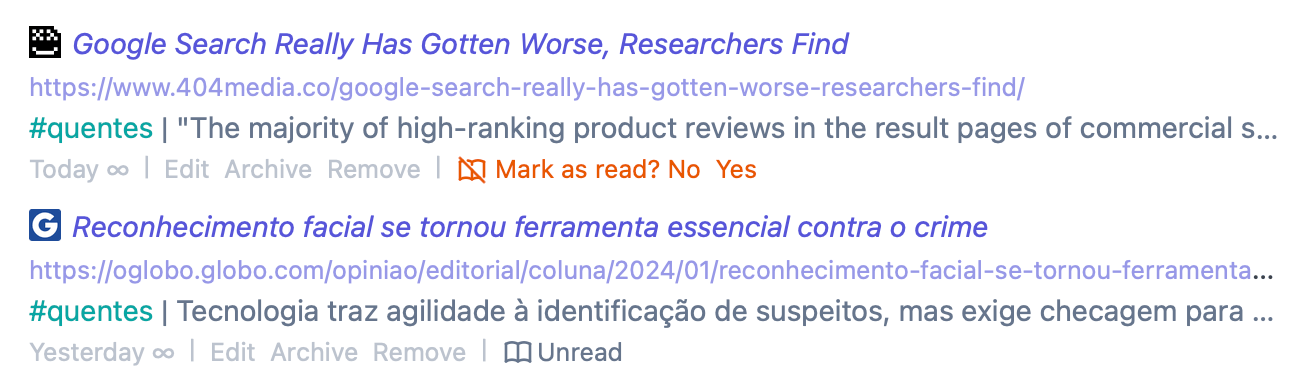
Outro estado que uso muito é o “não lido”. Graças a ele, pude deixar o Instapaper e similares de lado e concentrar esse tipo de link — para ler depois — aqui também. É uma caixa de seleção extra na tela de salvar links. Leu? Clique no ícone correspondente na entrada do link para remover o estado de não lido.
Existem ainda outros dois estados que não uso. O primeiro é o “compartilhados”. Links com esse estado ficam expostos ao mundo externo, acessíveis por outros usuários do servidor e, caso opte-se por isso, publicamente.
Não uso esse estado porque as coisas que me dão vontade de compartilhar aparecem no Manual ou no Órbita.
Por fim, o estado “não etiquetado”, ou sem tags, que é autoexplicativo. Eu sempre etiqueto os links que salvo.
Definindo uma estratégia
Não são incomuns histórias de gente que se dispõe a usar um serviço do tipo, ou um dos “para ler depois” (Instapaper, Pocket, Omnivore), e acaba soterrada pela própria presunção em achar que daria conta de manter tudo organizado.
Para evitar tal destino com o Linkding, defini uma estratégia que leva em conta a natureza transitória dos links e faz um uso ativo, quase mecânico das etiquetas.
Em vez de usá-las para marcar assuntos, uso as etiquetas para contextualizar os links. Isso, obviamente, irá variar de pessoa para pessoa, mas explico as que defini a título de exemplo ou inspiração:
apps: Links de aplicativos curiosos, novos ou que me chamam a atenção e pretendo, um dia, compartilhar na seção “App do dia”, aqui no site.compartilhar: Links que pretendo compartilhar no Órbita ou com alguém, em particular. Em geral, é uma etiqueta de segundo momento: uso em links que entraram no Linkding no estado “não lido”. Depois de lido, retiro esse estado e acrescento esta etiqueta.frias: Uso esta como uma subdivisão do estado “não lido”, para leituras que não são urgentes, que posso ler a qualquer momento, sem prejuízo e sem correr o risco de ficarem datadas.links-legais: Mesmo caso da etiqueta “apps”, mas para os links legais da newsletter.postar: Similar à “compartilhar”, mas para leituras que me auxiliam em textos do Manual e do Núcleo que estou escrevendo ou quero escrever.quentes: Outra subdivisão do estado “não lido”, o contrário das “frias”, ou seja, leituras de momento — em sua maioria, notícias —, com prazo de validade.vídeos: autoexplicativo, vídeos a que quero assistir em algum momento futuro, quando estiver à toa.
Vez ou outra crio etiquetas temporárias para me organizar em torno de um tema. Digamos que eu esteja planejando uma viagem, ou trabalhando em uma pauta maior.
Ajuda o fato de ser muito fácil criar etiquetas: basta escrever o nome de uma no campo correspondente e, se ela não existir, o Linkding a cria junto ao link salvo.
O cuidado se estende ao “depois”. Lembra da história da abordagem transitória/efêmera? Quando uso um link, por exemplo, quando um aplicativo salvo com a etiqueta apps é publicado aqui no Manual, eu excluo o link do Linkding.
Existem alguns links que mesmo eu, com todo o meu desprendimento, quero salvar. Aí entra em cena o arquivamento.
Aproveito outro recurso do Linkding, as notas, para dar contexto, explicar ao meu eu do futuro o porquê de eu ter salvo aquele link.
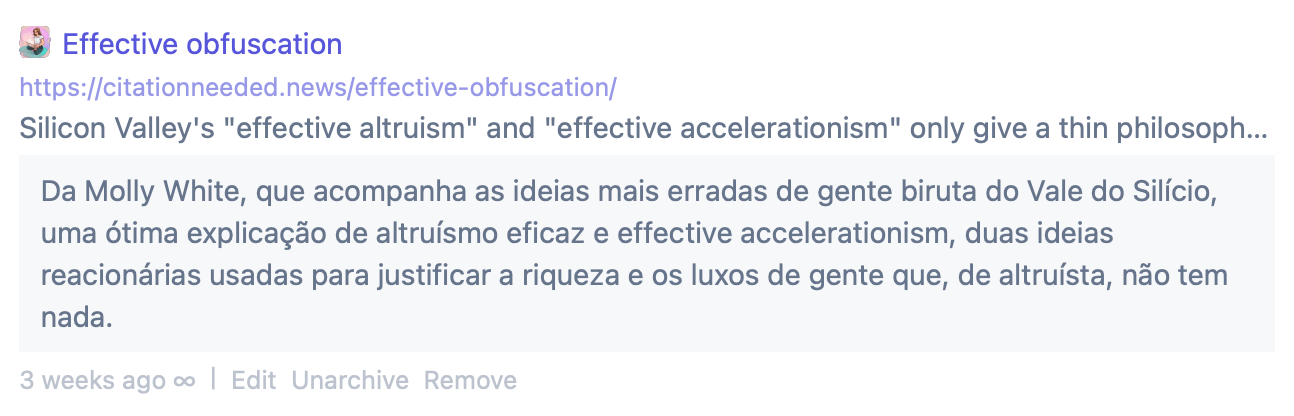
Notas são um campo extra de texto para esse tipo de coisa. É diferente do campo “descrição”, que… descreve o link e, por padrão, é autopreenchido a partir de informações da página do link.
Também faço anotações relacionadas a links ativos, informações que me serão úteis no curto prazo. Exemplo: quando um leitor me indica um link legal ou um aplicativo, uso a nota para lembrar de agradecê-lo quando for escrever a respeito do link indicado.
Atenção! Notas também são exibidas em links compartilhados publicamente.
Salvando um link

De nada adianta essa estratégia se houver atrito na hora de salvar links. O ideal é que esse ato seja o mais suave (rápido e fácil) possível.
Mesmo não sendo um projeto novo, o Linkding ainda carece de aplicativos, integrações e soluções/gambiarras de terceiros para passar a sensação de onipresença.
Dito isso, acho que ele já chegou ao estágio de ser usável, desde que se tenha um pouco de paciência para fazer alguns ajustes iniciais.
A aba “Integrações”, nas configurações do Linkding, traz o básico. Ali temos extensões de navegador (Chrome e Firefox), um bookmarklet e uma API REST (útil para apps de terceiros e gambiarras).
Nada a ver com o assunto, mas é nessa tela que você pega os feeds RSS. Existem dois: um para todos os links salvos e outro apenas para os marcados como “não lidos”.
O método padrão de salvar links, porém, é o grande botão “Add bookmark”, no topo da página.
Quando estou no computador, o grande botão e o bookmarklet resolvem. A multitarefa é mais ágil; não me é difícil nem lento seguir esse caminho manual.
No celular complica um pouco, mas há saída. Para o iOS, tem um atalho (do aplicativo Atalhos, da Apple) que quebra o galho. Ele até permite escolher uma etiqueta entre as já criadas! É o que uso no dia a dia.

No Android, a solução é parecida, dependente do aplicativo HTTP Shortcuts.
Isso é tudo de que eu preciso. Para acessar os links, uso a interface web mesmo. Ela é responsiva e, por ser simples, carrega muito rápido.
Vez ou outra, faço breves sessões de organização e limpeza do meu depósito de links. Encará-lo como um espaço transitório ajuda a manter a ordem e aquele frescor de conta recém-criada, sabe? Quando estamos inspirados e prometemos a nós mesmos que, desta vez sim, não seremos afogados em toneladas de links sem contexto daqui a dois ou três meses.
Parece um trabalho extra, e é, porém acho indispensável. Talvez ferramentas que recorram à “IA”, como o mymind, tornem-no dispensáveis. Tem quem prefira esse caminho. Eu ainda me sinto desconfortável em terceirizar qualquer coisa a uma IA, mesmo algo banal como links salvos.
Algumas configurações importantes
A maior barreira do Linkding para grande parte do público — depois da parte “instale em um servidor” — é o idioma. A interface só está disponível em inglês e não há planos imediatos para adequar o código a traduções.
Por ser um sistema simples, talvez alguém que não entenda inglês consiga se virar. São poucos botões e não há nada destrutivo. O método da tentativa e erro deve funcionar.
As configurações são poucas e talvez devessem se chamar “preferências”, porque a maioria altera detalhes da interface, como onde abrir os links, o formato de datas e aspectos visuais.
Uma que foge a essa regra e é legal ativar (salvo engano, vem desativada por padrão) é a integração com o Internet Archive, que salva na Wayback Machine uma cópia de cada link salvo no Linkding.
Ainda nessa tela, é possível importar links e etiquetas a partir de páginas HTML no formato Netscape e exportar os links no mesmo formato. Notas não são exportáveis.
Simplicidade, a palavra de ordem
É possível ser simples sem ser simplório. Coisas como o Linkding (e o Miniflux, outra aplicação do PC do Manual oferecida a assinantes) são provas vivas disso.
Este artigo é um serviço a quem já usa ou pretende usar o Linkding e, ao mesmo tempo, uma apresentação formal dele no nosso PC do Manual. Só agora, após meses rodando em nosso servidor, me dei conta de que ainda não havia falado dele aqui.
- Eu os chamo assim. Não sei se têm um nome oficial. ↩
Eu uso, há algum tempo, o Shaarli (https://shaarli.readthedocs.io/en/master/index.html), que é muito parecido com o Linkding (inclusive no recurso de incluir anotações). Só que é em PHP e é bem simples de instalar. Ele nem usa banco de dados, grava tudo no sistema de arquivos. Mas, pelas telas que você colocou, achei a interface do Linkding mais agradável visualmente.
O fato de ter que realizar a própria hospedagem já é um impeditivo para a grande maioria.
Não uso nenhum app nem serviço web para salvar links, salvo apenas nos favoritos do navegador. Bem simples e funcional.
Muito legal! Estava pensando em usar o Wallabag pra substituir o Pocket, mas esse também parece uma boa opção – apesar de não ter funcionalidades de leitura (tipografia, acesso offline), gostei muito que ele salva no Wayback Machine e permite adicionar notas.
O Wallabag tem uma abordagem um pouco diferente. O foco dele é em “páginas que vou ler depois” (igual ao Pocket). Eu instalei uma instância para fazer esse papel de organizador de links e não funciona muito bem justamente por não ser esse o propósito dele.
Obrigado pelo toque! Ainda estou na dúvida sobre o que é mais importante pra mim — acho que eu queria um “pra ler depois”, mas que armazenasse comentários ou anotações (um cruzamento entre esses dois…).
eu estou usando o Wallabag há um tempo, substitui meu pocket por ele.
ele se define como:
“*wallabag* is a self *hostable* application for *saving* web pages”
Uso principalmente pra “ler depois” e também enviar para o Kindle quando to a fim de ler nele (apenas colocando uma tag kindle no artigo graças ao https://github.com/janLo/wallabag-kindle-consumer )
E penso que dá sim para usar como “salvar links” assim como o Linkding, inclusive com as tags automáticas dele (que você cria suas próprias regras) fica sensacional.
Ainda há a opção de incluir comentários sim: https://imgur.com/a/4WoBn6z
basta selecionar o texto, vai aparecer um ícone e depois o box de comentários, só salvar.
Sempre que abrir a “entrada” vai ter lá exibindo que tem anotação e também no menu principal, à esquerda, tem lá o “with annotations”
(encontrei na documentação oficial: https://doc.wallabag.org/en/user/articles/annotations)
não testei se e como funciona para os apps de smartphone
Talvez seja legal considerar um detalhe antes de tomar uma decisão: os aplicativos oficiais do Wallabag, que permitem a leitura offline, são… ruins. A tipografia é pavorosa, o que é um problemão em um app destinado à leitura.
Cogitei e cheguei a testar o Wallabag para substituir o Instapaper. Não achei que valia a pena.
isso eu concordo bem!
o app (posso falar só do iOS) não é dos melhores infelizmente =(
ainda cogito fazer um inclusive, por ser foss e tudo mais…
Ghedin, você podia colocar aqui ou no PC do manual aquele tutorial que me passou de como configurar no Android, pois o que está em inglês não é tão claro
aliás, estou usando bastante ultimamente, agora só falta configurar as tags
Boa! Vou inclui-lo lá.
Eu simplesmente comecei a jogar os links de leitura no meu contato do WhatsApp.
Tanto pelo smartphone quanto pelo computador.
E funciona!!!
Se for um link permanente, vai para o bookmarks.
As vezes a gente passa tempos tentando organizar as coisas e esquece que o mais importante é usar e dar seguimento.